
Krabli es un asistente editorial con inteligencia artificial para propietarios de canales de Telegram. Monitoriza canales públicos, selecciona las publicaciones relevantes y las entrega en tu Backstage — un canal privado donde las revisas y publicas con un solo toque.
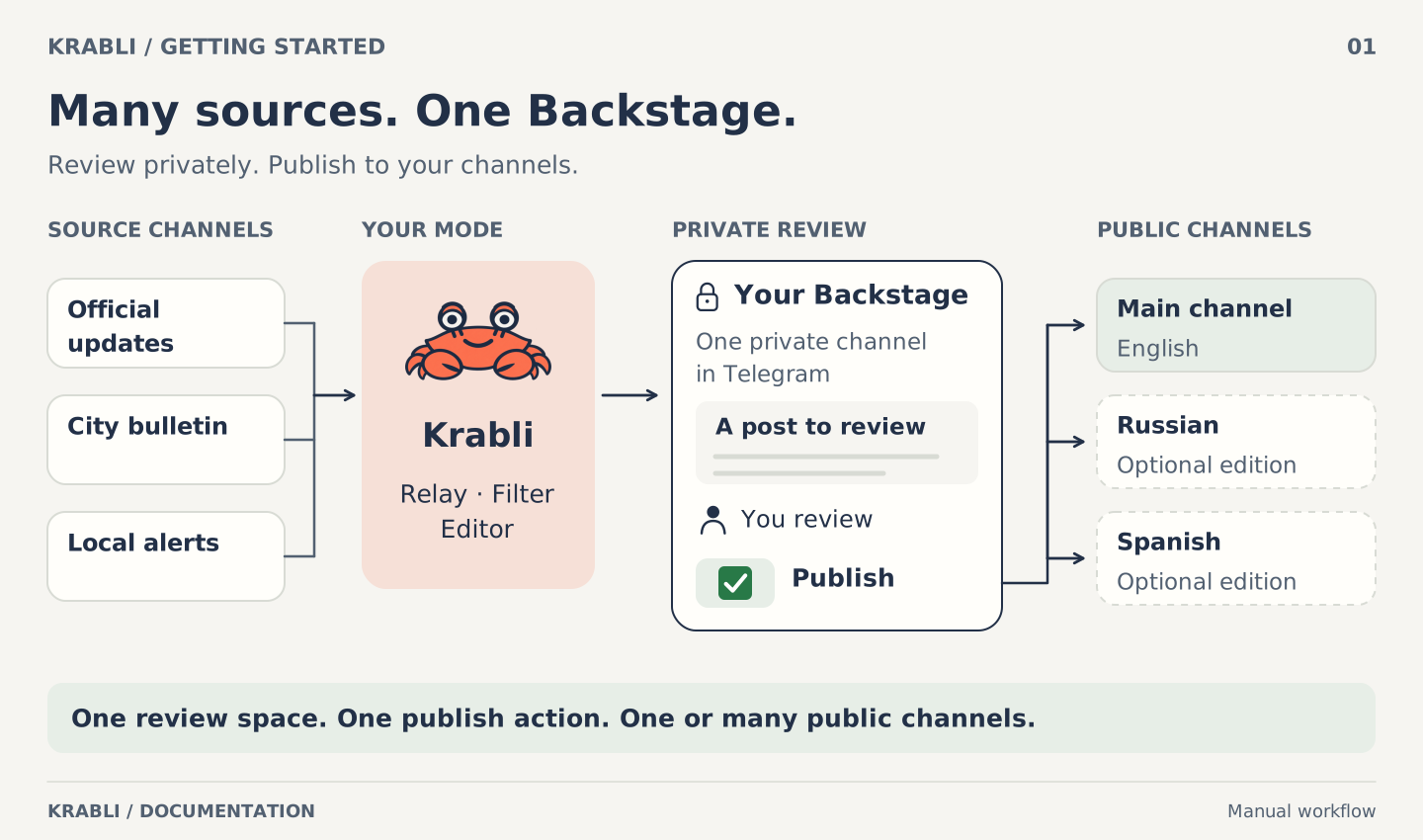
Descripción del diagrama
Los canales fuente alimentan Krabli en modo Relay, Filter o Editor. Las publicaciones seleccionadas llegan a un único Backstage privado de Telegram para su revisión. La marca verde publica en el canal principal y en las ediciones de otros idiomas configuradas. El diagrama muestra la publicación manual.
Qué necesitas antes de empezar
- Una cuenta de Telegram (la tuya o una dedicada para Krabli — ver nota más abajo)
- Un canal de Telegram que administres y donde quieras publicar (tu canal principal)
- Un código de invitación para Krabli (la plataforma está en acceso privado)
- Una cuenta en OpenRouter con saldo, si quieres usar los modos con IA (no es necesario para el modo Relay básico)
Paso 1 — Inicia sesión
Abre la aplicación de Krabli y pulsa Iniciar sesión con Telegram. Telegram confirmará tu identidad sin compartir tu contraseña con Krabli. Esto solo vincula tu identidad de Telegram; no le da acceso a tu cuenta ni a tus mensajes.
Paso 2 — Conecta un bot
Krabli necesita un bot de Telegram para publicar propuestas en tu Backstage. Tienes dos opciones.
Opción A — Pega un token de BotFather
- Abre Telegram e inicia una conversación con @BotFather.
- Crea un nuevo bot y copia su token.
(¿No sabes cómo? Consulta la guía oficial de Telegram.) - Pega el token en la página Conexiones de la aplicación de Krabli.
Cómo usa Krabli esto
El token permite al servidor de Krabli publicar y editar mensajes en tu canal Backstage en nombre de tu bot.
Riesgo: Si alguien obtiene tu token, puede publicar como tu bot.
Protección: Tu token se cifra en el momento en que lo envías y nunca vuelve a mostrarse, ni siquiera al equipo de Krabli. Solo se muestran los últimos cuatro caracteres para que puedas identificar qué bot está conectado.
Tu control: Puedes reemplazar o eliminar el token en cualquier momento en la página Conexiones, o revocarlo directamente desde BotFather.
Opción B — «Crear un bot para mí»
Si no quieres usar BotFather, pulsa Crear un bot para mí en la página Conexiones. El bot administrador de Krabli abrirá una pantalla de autorización de Telegram. Confírmala y Telegram creará un bot vinculado a tu espacio de trabajo.
Cómo usa Krabli esto
El bot administrador de Krabli solicita un token a Telegram en tu nombre a través de la API oficial, igual que cualquier servicio de gestión de bots de Telegram.
Riesgo: Hasta que elimines el bot desde BotFather, Krabli puede emitir un token de reemplazo. Así funcionan los bots administrados.
Protección: Telegram muestra su propia pantalla de autorización antes de realizar cualquier acción. Puedes eliminar el bot desde BotFather en cualquier momento, lo que invalida el token inmediatamente.
Tu control: Puedes cambiar a un bot autogestionado (Opción A) en cualquier momento desde la página Conexiones.
Paso 3 — Añade una clave de IA (opcional, pero recomendado)
Los modos Filter y Editor usan IA para leer y procesar publicaciones. La IA la proporciona OpenRouter y se factura en tu propia cuenta — Krabli no añade ningún margen.
Si solo quieres usar el modo Relay (sin IA, solo filtros por reglas), puedes omitir este paso.
- Ve a OpenRouter, crea una clave API y establece un límite de gasto.
(Consulta la documentación de OpenRouter para los detalles de configuración.) - Pega la clave en la página Conexiones.
Cómo usa Krabli esto
Krabli envía publicaciones a modelos de IA a través de tu clave de OpenRouter. Los costes se acumulan en tu cuenta de OpenRouter según las tarifas publicadas del modelo.
Riesgo: Una clave robada puede gastar tus créditos de OpenRouter.
Protección: Tu clave se cifra inmediatamente y se almacena en el almacén seguro de Krabli. Nunca se muestra de nuevo a nadie, incluido el equipo de Krabli.
Tu control: Establece un límite de gasto mensual en tu panel de OpenRouter. Puedes reemplazar o eliminar la clave en la página Conexiones en cualquier momento.
Paso 4 — Vincula tu cuenta de Telegram (opcional)
Vincular tu cuenta de Telegram desbloquea dos funciones: configuración automática de canales (Krabli crea y configura tu Backstage, canal principal y canal de descartados) y canales paraguas para traducción automática a otros idiomas.
Por defecto, Krabli lee tus canales fuente usando sus propias cuentas gestionadas — no necesitas vincular una cuenta personal para eso. Si prefieres que Krabli se una y lea canales usando tu cuenta específicamente, puedes activarlo en la página Conexiones tras vincular.
Recomendamos crear una cuenta de Telegram dedicada para Krabli en lugar de vincular la personal. Krabli usa la cuenta vinculada solo para gestionar canales y, si así lo eliges, para leer fuentes — nunca lee mensajes personales, contactos ni chats privados. Una cuenta dedicada mantiene todo claramente separado.
Una segunda cuenta de Telegram es gratuita y se crea en dos minutos con cualquier número de teléfono.
En la página Conexiones, pulsa Vincular cuenta de Telegram y sigue los pasos de autorización.
Cómo usa Krabli esto
Krabli almacena una sesión de tu cuenta de Telegram, similar a añadir un nuevo dispositivo. La usa para crear y gestionar canales en tu nombre, y opcionalmente para unirse y leer canales fuente si activas el modo de lectura propia.
Riesgo: La sesión da a Krabli un acceso equivalente al de añadir un dispositivo nuevo. Krabli la usa solo para gestionar canales (y opcionalmente leer fuentes), nunca para leer mensajes personales ni contactos.
Protección: La sesión se cifra y se almacena en el almacén seguro de Krabli.
Tu control: Puedes desvincular tu cuenta en cualquier momento desde la página Conexiones. Krabli deja de usar la sesión inmediatamente.
Paso 5 — Configura tu canal Backstage
Tu canal Backstage es un canal privado de Telegram donde Krabli entrega las propuestas para que las revises. Solo es visible para ti (y cualquier persona de tu equipo que añadas).
Opción A — «Configurarlo por mí» (requiere cuenta de Telegram vinculada)
En la página Destinos, pulsa Configurarlo por mí junto a Backstage. Krabli:
- Creará un canal privado en tu cuenta de Telegram
- Añadirá tu bot como administrador con permisos de publicación
- Añadirá la cuenta de Krabli como administrador para que pueda detectar tus ediciones a las propuestas
Listo. El canal estará preparado.
Opción B — Configuración manual
- Crea un nuevo canal privado de Telegram (con el nombre que prefieras).
- Abre la configuración del canal → Administradores → añade tu bot como administrador con al menos los permisos Publicar mensajes y Editar mensajes de otros.
- Añade la cuenta de Krabli como administrador con los mismos permisos. La aplicación de Krabli te muestra el nombre exacto de la cuenta en la página Destinos.
- Copia el enlace de invitación del canal y pégalo en el campo Backstage de la página Destinos.
- Pulsa Verificar para confirmar que todo está configurado correctamente.
Por qué la cuenta de Krabli necesita estar en tu Backstage
Cuando editas el texto de una propuesta directamente en Telegram antes de publicarla, la cuenta de Krabli detecta la edición y usa tu versión revisada al publicar. Sin ella, tus ediciones se ignoran y se publica el texto original.
Riesgo: Un administrador más en un canal privado.
Protección: La cuenta de Krabli solo lee los mensajes de los canales en los que tú la añades. Nunca se añade a tu canal principal.
Paso 6 — Configura tu canal principal y canal descartados (opcional)
Tu canal principal es el canal público donde Krabli publica las entradas que apruebas. Tu canal de descartados es donde van las publicaciones rechazadas, por si cambias de opinión más adelante.
Ninguno es estrictamente necesario para empezar, pero querrás tener el canal principal antes de activar un agente. Configura cada uno igual que el Backstage: deja que Krabli lo cree por ti (Destinos → «Crearlo por mí»), o créalo manualmente y añade tu bot como administrador.
Para el canal principal, el bot solo necesita el permiso Publicar mensajes. Para el canal de descartados, lo mismo.
Paso 7 — Añade canales fuente
Ve a la página Fuentes. Busca cualquier canal público de Telegram por su nombre de usuario (p. ej., @ejemplo_noticias) y pulsa Suscribirse.
Krabli se une a los canales gradualmente, máximo 4 por hora, para respetar los límites de Telegram. Un canal recién añadido puede tardar algunas horas en empezar a enviar publicaciones. Puedes ver su estado en la página Fuentes: Leyendo, Esperando para unirse o el motivo por el que no puede leerse.
Paso 8 — Elige el idioma del espacio de trabajo
Abre la página Agentes. En la parte superior verás una tarjeta de Idioma. Elige el idioma en el que todos tus agentes escribirán las publicaciones.
Todos los agentes del espacio de trabajo comparten este idioma. Krabli lo usa al generar texto y al configurar canales paraguas para traducción automática.
Paso 9 — Crea tu primer agente
Un agente es un pipeline configurado: un conjunto de fuentes, un modo de trabajo y, opcionalmente, reglas o instrucciones de IA.
En la página Agentes, pulsa Nuevo agente.
- Ponle un nombre — algo que te ayude a recordar para qué sirve («Noticias ciudad», «Tech diario»)
- Elige fuentes — qué canales de los que sigues alimentan este agente
- Elige un modo:
- Relay — sin IA. Las publicaciones pasan según palabras clave o reglas de medios. Rápido y gratuito.
- Filter — la IA lee cada publicación y responde sí o no a una pregunta que defines. Las que pasan van al Backstage; el resto va al canal de descartados. Requiere clave de OpenRouter.
- Editor — la IA lee, selecciona y reescribe publicaciones según tus instrucciones. La mejor calidad. Requiere clave de OpenRouter.
- Escribe reglas o instrucciones (según el modo)
- Pulsa Guardar
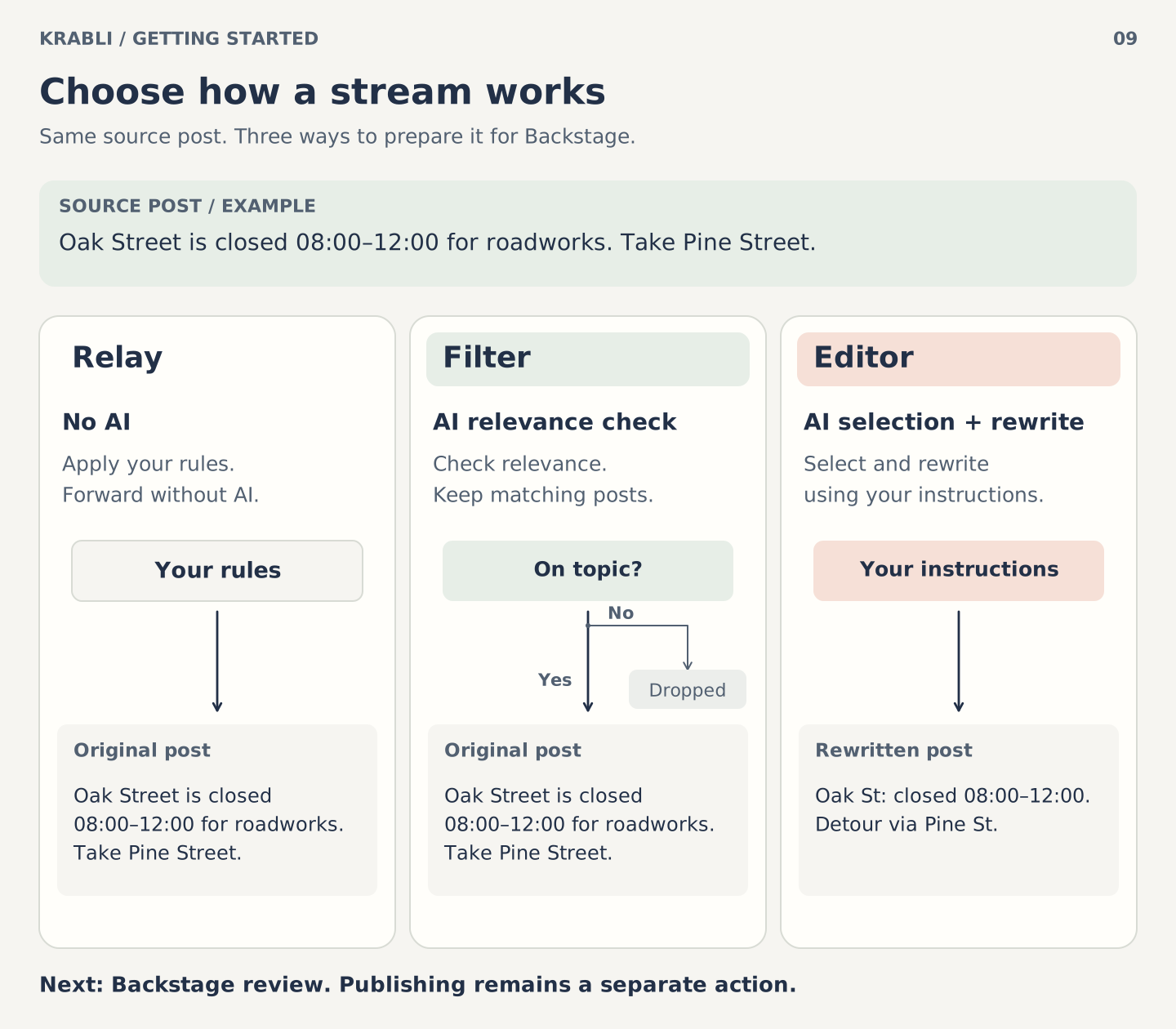
Descripción del diagrama
Relay aplica tus reglas sin IA y reenvía la publicación. Filter usa IA para comprobar la relevancia: Sí conserva el original para su revisión y No lo descarta. Editor selecciona y reescribe según tus instrucciones. Las publicaciones aceptadas llegan al Backstage para revisión; elegir un modo no equivale a publicar.
El agente se guarda en estado pausado. Puedes probarlo antes de activarlo.
Paso 10 — Prueba antes de activar (recomendado)
Antes de activar tu agente, ejecuta una prueba en publicaciones recientes:
- Abre tu agente y pulsa Probar en publicaciones recientes
- Krabli recupera las últimas publicaciones de tus fuentes y las pasa por tu agente
- Verás qué publicaciones habrían llegado al Backstage y cuáles habrían sido descartadas
- Ajusta tus reglas o instrucciones si el resultado no es el esperado
La prueba usa tu clave de IA pero no escribe nada; no se envía nada al Backstage ni se publica nada.
Paso 11 — Activa el agente
Cuando estés satisfecho con los resultados de la prueba, pulsa Activar en tu agente. Las publicaciones de tus canales fuente empezarán a llegar al Backstage a medida que aparezcan.
Paso 12 — Tu primera publicación en el Backstage
Abre Telegram y busca tu canal Backstage. Una propuesta tiene este aspecto:
- El texto de la publicación (reescrito por IA en modo Editor, o el original en Relay y Filter)
- Una etiqueta de fuente que indica de qué canal procede
- Tres botones: Publicar, ❌, ↩
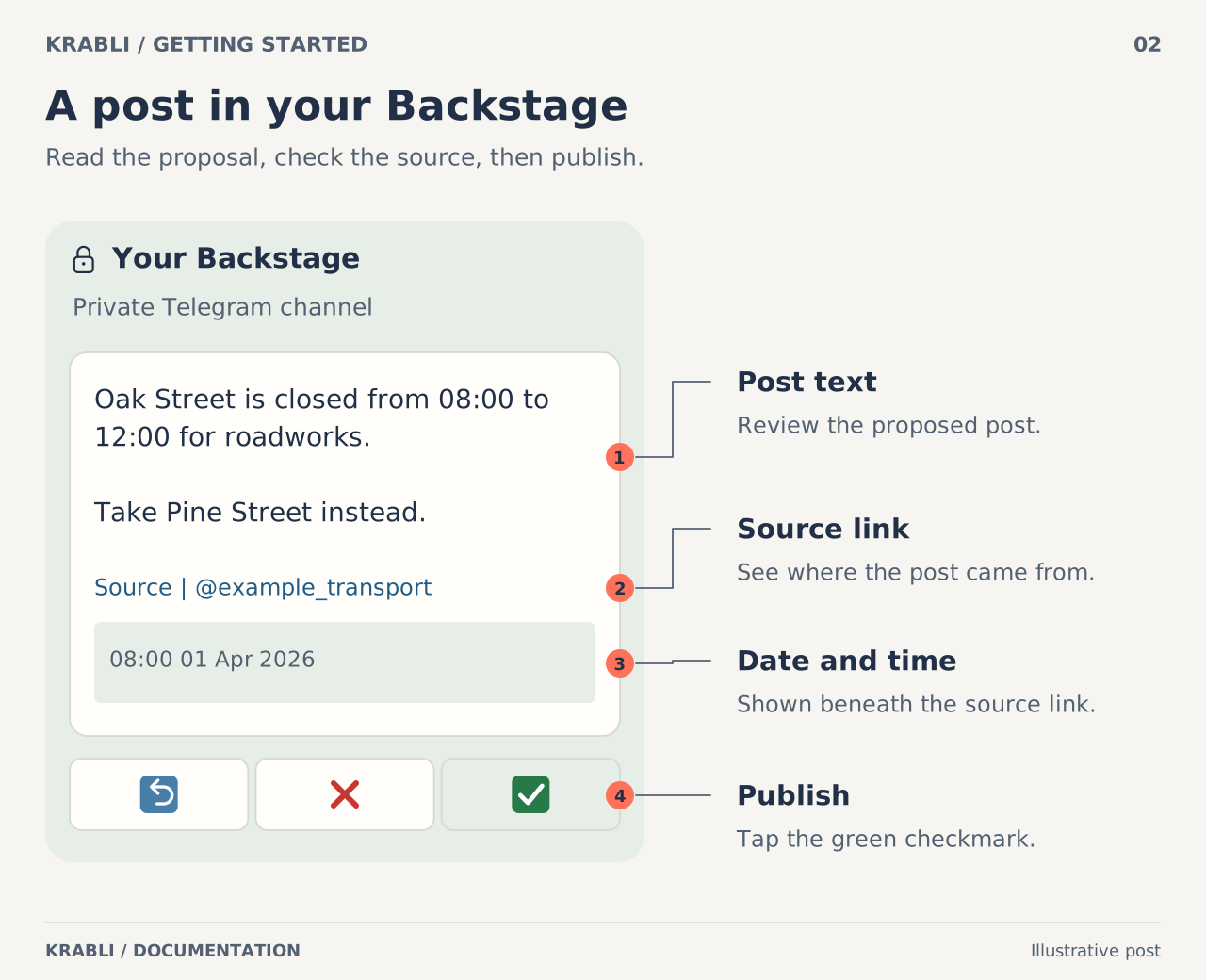
Descripción del diagrama
La propuesta incluye el texto, un enlace a la fuente y un pie con fecha y hora. La fila inferior muestra un icono de retorno, una cruz roja y una marca verde. La marca verde publica en los destinos públicos configurados. El icono de retorno se muestra sin atribuirle un comportamiento.
- Publicar — envía la publicación a tu canal principal inmediatamente
- ❌ — descarta esta publicación (va al canal de descartados, donde puedes recuperarla)
- ↩ — la devuelve para revisarla de nuevo
Qué hacer después
- Conexiones — guía detallada para gestionar tu bot, clave de IA y cuenta vinculada
- Agentes y modos — cómo escribir buenas preguntas de filtro e instrucciones de Editor
- El Backstage — todo lo que puedes hacer en Telegram al revisar propuestas
- Canales paraguas — publica en varios idiomas automáticamente
- Preguntas frecuentes — respuestas rápidas a las dudas más comunes