
Krabli — это AI-редактор для владельцев Telegram-каналов. Он следит за публичными источниками, отбирает нужные посты и доставляет их в ваш приватный Backstage — закрытый канал, где вы просматриваете материалы и публикуете их одним касанием.
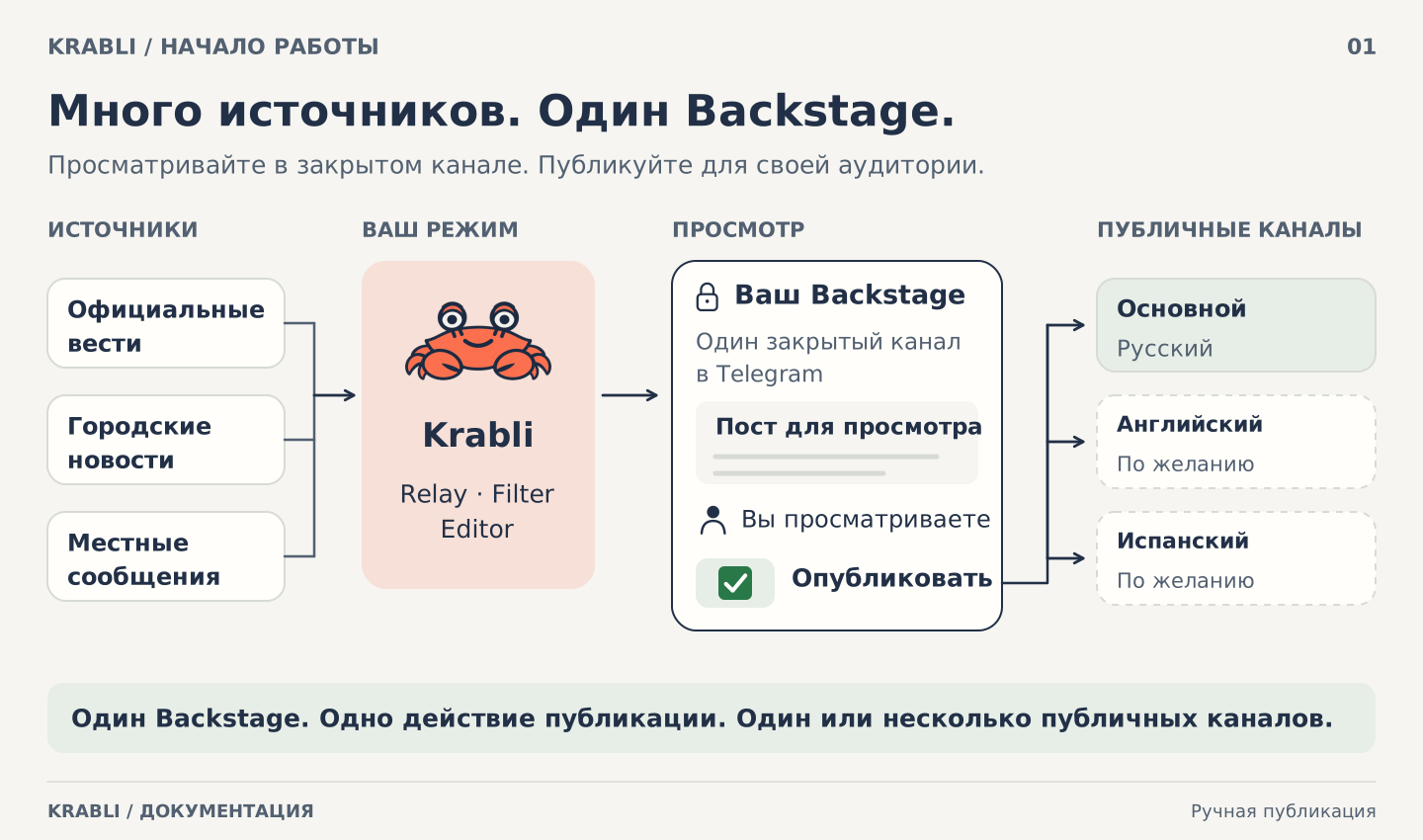
Описание схемы
Посты из каналов-источников проходят через Krabli в режиме Relay, Filter или Editor и поступают в один закрытый Backstage в Telegram. Вы просматриваете пост и нажимаете зелёную галочку для публикации в основном публичном канале и дополнительных языковых версиях. Показан ручной сценарий публикации.
Что вам понадобится
- Telegram-аккаунт (ваш собственный или отдельный, специально для Krabli — см. примечание ниже)
- Telegram-канал, которым вы владеете и куда хотите публиковать материалы (главный канал)
- Инвайт-код для Krabli (сейчас платформа работает в режиме закрытого доступа)
- Аккаунт на OpenRouter с небольшим балансом — если планируете использовать AI-режимы (не обязательно для базового режима Relay)
Шаг 1 — Войдите в систему
Откройте Krabli и нажмите Войти через Telegram. Telegram подтвердит вашу личность, не передавая Krabli ваш пароль. Это только подтверждает вашу личность — Krabli не получает доступ к вашему аккаунту или переписке.
Шаг 2 — Подключите бота
Krabli нужен Telegram-бот, чтобы доставлять предложения в ваш Backstage. Есть два способа.
Способ А — Вставить токен из BotFather
- Откройте Telegram и начните диалог с @BotFather.
- Создайте нового бота и скопируйте его токен.
(Не знаете, как это сделать? Смотрите официальное руководство Telegram.) - Вставьте токен на странице Подключения в Krabli.
Как Krabli использует это
Токен позволяет серверу Krabli отправлять и редактировать сообщения в вашем Backstage от имени вашего бота.
Риск: Если токен попадёт в чужие руки, кто-то сможет писать от имени вашего бота.
Защита: Токен шифруется сразу при отправке и больше никогда не отображается в исходном виде — даже команда Krabli не имеет к нему доступа. На странице отображаются только последние четыре символа.
Ваш контроль: Вы можете заменить или удалить токен в любой момент на странице Подключения, а также отозвать его напрямую через BotFather.
Способ Б — «Создать бота за меня»
Если не хотите использовать BotFather, нажмите Создать бота за меня на странице Подключения. Управляющий бот Krabli откроет окно авторизации Telegram. Подтвердите — и Telegram создаст бота, связанного с вашим рабочим пространством.
Как Krabli использует это
Управляющий бот Krabli запрашивает токен у Telegram от вашего имени через официальный API — точно так же, как это делают все Telegram-сервисы управления ботами.
Риск: До тех пор, пока вы не удалите бота в BotFather, Krabli сможет обновлять его токен.
Защита: Перед любым действием Telegram показывает собственный экран подтверждения. Вы можете удалить бота через BotFather в любое время — это немедленно аннулирует токен.
Ваш контроль: Перейти на самостоятельное управление ботом (Способ А) можно в любой момент на странице Подключения.
Шаг 3 — Добавьте AI-ключ (необязательно, но рекомендуется)
Режимы Filter и Editor используют AI для отбора и переработки постов. AI предоставляется через OpenRouter и тарифицируется на вашем аккаунте — Krabli не добавляет наценку.
Если планируете использовать только режим Relay (без AI, на основе правил), этот шаг можно пропустить.
- Зайдите на OpenRouter, создайте API-ключ и установите лимит расходов.
(Подробности настройки — в документации OpenRouter.) - Вставьте ключ на странице Подключения.
Как Krabli использует это
Krabli отправляет посты в AI-модели через ваш ключ OpenRouter. Расходы списываются с вашего аккаунта OpenRouter по опубликованным тарифам модели.
Риск: Утечка ключа может привести к незапланированным расходам на OpenRouter.
Защита: Ключ шифруется сразу при отправке и хранится в защищённом хранилище. Он никогда не отображается в открытом виде.
Ваш контроль: Установите лимит в личном кабинете OpenRouter. Замените или удалите ключ на странице Подключения в любое время.
Шаг 4 — Привяжите Telegram-аккаунт (необязательно)
Привязанный аккаунт открывает два возможности: автоматическую настройку каналов (Krabli создаёт и настраивает Backstage, главный и dropped-канал за вас) и зонтичные каналы для автоперевода на другие языки.
По умолчанию Krabli читает каналы-источники через собственные управляемые аккаунты — привязывать личный аккаунт для этого не нужно. Если хотите, чтобы Krabli вступал и читал каналы именно через ваш аккаунт, это можно включить на странице Подключения после привязки.
Рекомендуем создать отдельный Telegram-аккаунт специально для Krabli — а не привязывать личный. Krabli использует привязанный аккаунт только для управления каналами и, по вашему выбору, для чтения источников — личные сообщения, контакты и приватные чаты он не читает никогда. Отдельный аккаунт всё чётко разграничивает.
Второй аккаунт создаётся бесплатно за пару минут — нужен только номер телефона.
На странице Подключения нажмите Привязать Telegram-аккаунт и следуйте инструкциям.
Как Krabli использует это
Krabli создаёт сессию вашего аккаунта — аналогично подключению нового устройства. Она используется для создания и управления каналами, а при включённом режиме собственного чтения — также для вступления в каналы-источники и их чтения.
Риск: Сессия открывает технический доступ к аккаунту наравне с новым устройством. Krabli использует её только для управления каналами (и при желании — для чтения источников), никогда не читает личные сообщения и контакты.
Защита: Сессия хранится в зашифрованном хранилище Krabli.
Ваш контроль: Отвязать аккаунт можно в любой момент на странице Подключения. Krabli немедленно прекращает использовать сессию.
Шаг 5 — Настройте Backstage
Backstage — ваш приватный Telegram-канал для редактуры. Именно сюда Krabli доставляет отобранные посты.
Вариант А — «Настроить за меня» (требуется привязанный аккаунт)
На странице Назначения нажмите Настроить за меня рядом с Backstage. Krabli создаст канал, добавит вашего бота и свой аккаунт в качестве администраторов.
Вариант Б — Ручная настройка
- Создайте новый приватный Telegram-канал.
- Откройте настройки канала → Администраторы → добавьте вашего бота с правами Публикация сообщений и Редактирование чужих сообщений.
- Добавьте аккаунт Krabli администратором с теми же правами. Его имя указано на странице Назначения.
- Скопируйте ссылку-приглашение и вставьте её в поле Backstage на странице Назначения.
- Нажмите Проверить.
Зачем нужен аккаунт Krabli в Backstage
Когда вы редактируете текст предложения прямо в Telegram перед публикацией, аккаунт Krabli видит эти изменения и использует исправленный вариант. Без него публикуется исходный текст.
Риск: Ещё один администратор в приватном канале.
Защита: Аккаунт Krabli читает только те каналы, в которые вы его добавили. В ваш главный канал он не добавляется.
Шаг 6 — Настройте главный и dropped-канал (необязательно)
Главный канал — публичный Telegram-канал, куда Krabli публикует одобренные вами посты. Dropped-канал — место, куда попадают отклонённые посты; оттуда их можно вернуть в Backstage, если передумаете.
Оба канала необязательны для начала работы. Настройте их так же, как Backstage: либо через «Создать за меня», либо вручную, добавив бота администратором.
Для главного канала боту достаточно права Публикация сообщений. Для dropped-канала — то же самое.
Шаг 7 — Добавьте источники
Перейдите на страницу Источники. Найдите нужный публичный Telegram-канал по имени пользователя (например, @example_news) и нажмите Подписаться.
Krabli вступает в каналы постепенно — не более 4 в час, в рамках ограничений Telegram. Новый канал может начать поставлять посты через несколько часов. Статус отображается на странице Источников: Читает, Ожидает вступления или причина недоступности.
Шаг 8 — Выберите язык рабочего пространства
Откройте страницу Агенты. В верхней части — карточка Язык. Выберите язык, на котором агенты будут писать посты. Все агенты вашего рабочего пространства используют этот язык. Он же служит исходным языком для зонтичных каналов (автоматического перевода).
Шаг 9 — Создайте первого агента
Агент — это настроенный конвейер: набор источников, режим работы и правила или инструкции.
На странице Агенты нажмите Новый агент.
- Дайте название — чтобы потом не запутаться («Новости города», «Техдайджест»)
- Выберите источники — какие каналы из добавленных будет обрабатывать этот агент
- Выберите режим:
- Relay — без AI. Посты проходят по ключевым словам или медиафильтрам. Быстро и бесплатно.
- Filter — AI читает каждый пост и отвечает на ваш вопрос «да/нет». Релевантные идут в Backstage, остальные — в Dropped. Требует ключ OpenRouter.
- Editor — AI читает, отбирает и переписывает посты по вашим инструкциям. Наилучшее качество. Требует ключ OpenRouter.
- Напишите правила или инструкции (зависит от режима)
- Нажмите Сохранить
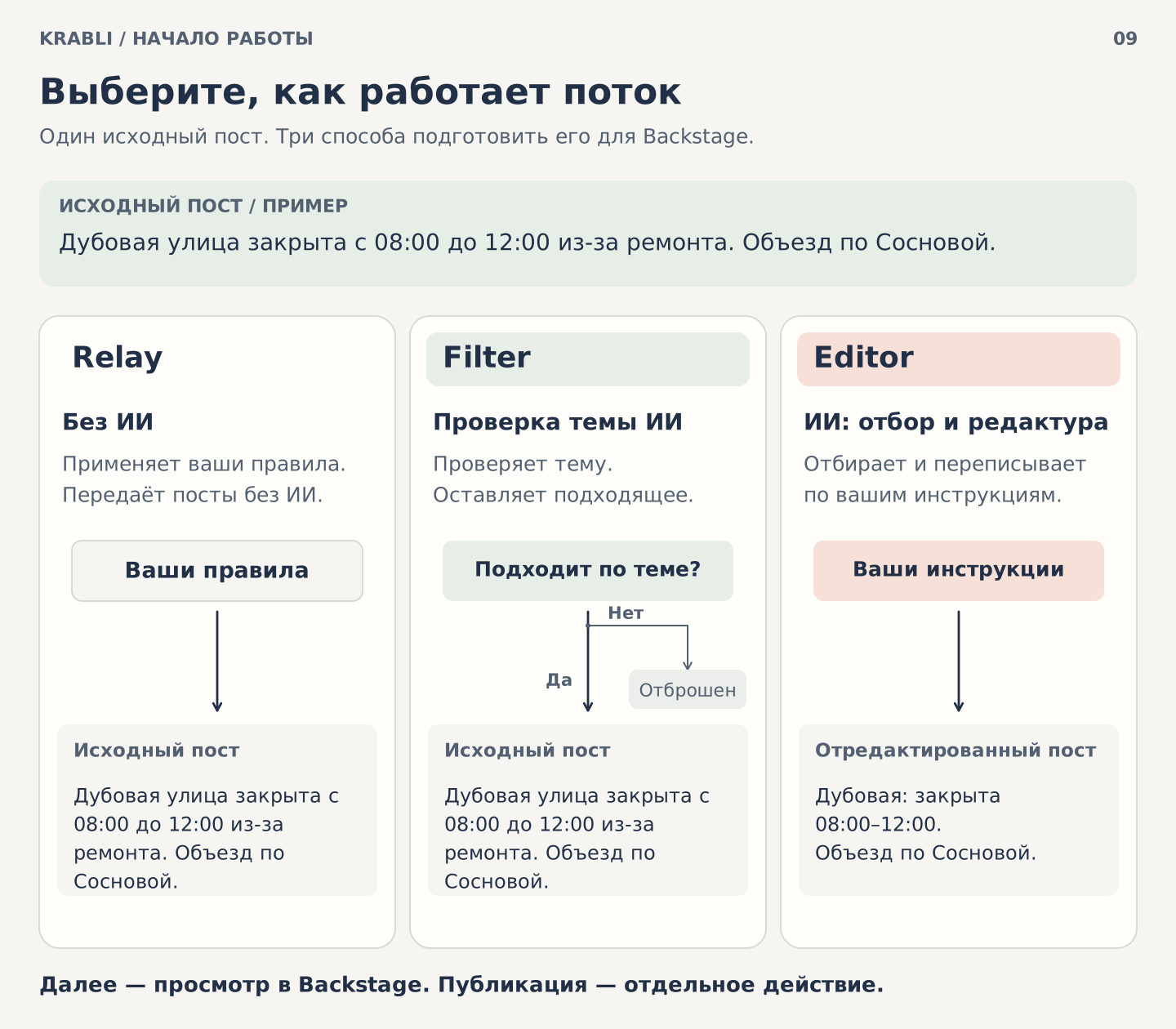
Описание схемы
Одно и то же вымышленное сообщение о перекрытии дороги показано в трёх режимах потока. Relay применяет ваши правила без ИИ и передаёт пост. Filter с помощью ИИ проверяет соответствие теме: «Да» — исходный пост идёт на просмотр; «Нет» — пост отброшен. Editor с помощью ИИ отбирает и переписывает пост по вашим инструкциям. Оставленные посты поступают в Backstage на просмотр; режим не означает публикацию.
Агент сохраняется в состоянии на паузе. Перед запуском рекомендуется провести тестовый прогон.
Шаг 10 — Тестовый прогон (рекомендуется)
Прежде чем запустить агента, нажмите Тест на реальных постах на его странице. Krabli возьмёт последние посты из ваших источников и прогонит их через правила агента — вы увидите, что попало бы в Backstage, а что было бы отклонено.
Тест использует ваш AI-ключ, но ничего не пишет: посты не доставляются в Backstage, ничего не публикуется.
Шаг 11 — Запустите агента
Нажмите Запустить на странице агента. Посты из ваших источников начнут поступать в Backstage по мере их появления.
Шаг 12 — Первый пост в Backstage
Откройте Telegram и найдите ваш Backstage-канал. Предложение выглядит так:
- Текст поста (переписанный AI — в режиме Editor, оригинальный — в Relay и Filter)
- Метка источника
- Три кнопки под сообщением: Опубликовать, ❌, ↩
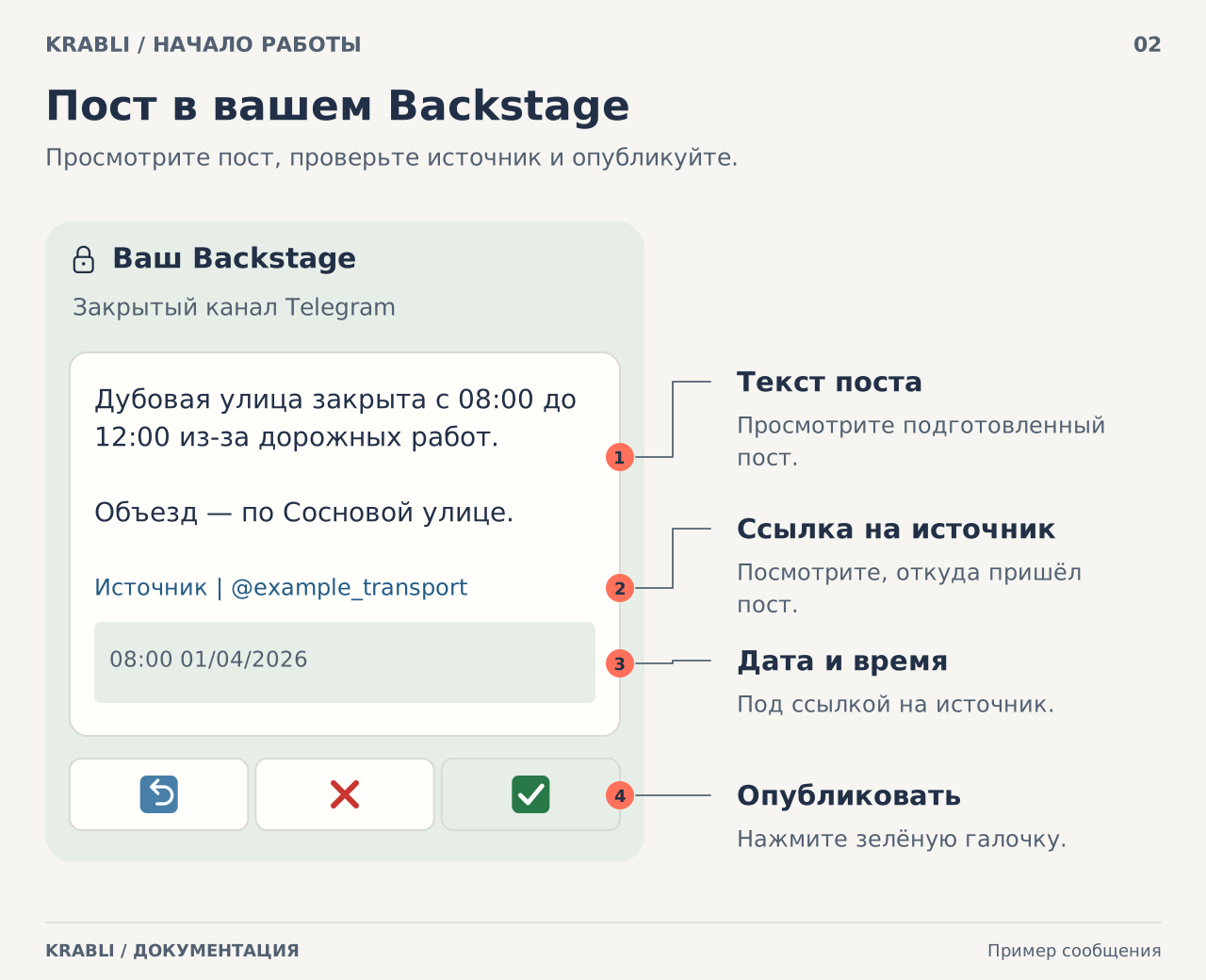
Описание схемы
Схема текстового поста в Backstage: текст, ссылка на источник, дата и время внизу сообщения. В нижнем ряду расположены значок возврата, красный крестик и зелёная галочка. Зелёная галочка публикует пост в настроенных публичных каналах. Функция значка возврата здесь не объясняется.
- Опубликовать — публикует пост в главном канале немедленно
- ❌ — пропускает пост (перемещается в dropped-канал)
- ↩ — возвращает на повторный просмотр
Что дальше
- Подключения — детальное руководство по боту, AI-ключу и Telegram-аккаунту
- Агенты и режимы — как писать вопросы для Filter и инструкции для Editor
- Backstage — всё о работе с предложениями в Telegram
- Зонтичные каналы — автоматическая публикация на нескольких языках
- FAQ — ответы на частые вопросы